- Qu’est-ce qu’un profil linéaire ?
- Différence Profil RAW et Paramètres prédéfinis dans Lightroom
- Inconvénients du profil linéaire
- Avantages du profil linéaire
- Comment créer un profil linéaire ? 5.1 Téléchargez et installez Adobe DNG Profile Editor 5.2 Préparation du fichier RAW 5.3 Export au format DNG 5.4 Ouverture du fichier DNG dans Adobe DNG Profile Editor 5.5 Application de la courbe à réponse linéaire 5.6 Nommage du profil 5.7 Export du profil 5.8 Vérification de la présence du profil dans Lightroom et Camera RAW
- La méthode avec Photoshop
- L’erreur à ne pas faire : ajouter de la saturation sur le profil linéaire
- La méthode pour profiter du profil linéaire et travailler en noir & blanc
- Créer un masque de réglage
- Régler la saturation sur zéro
- Comment créer un profil linéaire sous MacOS Sonoma ?
- Conclusion
Tout d’abord, il faut se poser la question : qu’est-ce qu'un profil linéaire ?
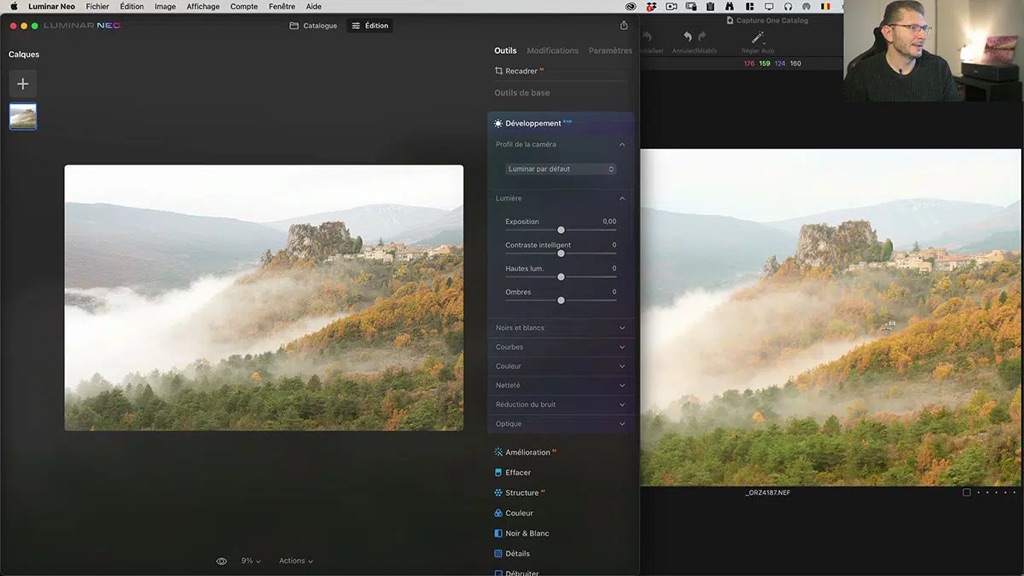
Avant même de comprendre ce qu’est un profil linéaire, il faut déjà comprendre ce qu’est un profil alors par profil on parle de profil raw. Les fichiers raw à la base sont juste une série de 0 et de 1; ce sont donc juste des données numériques et le logiciel qui ouvre votre fichier raw lui, il effectue une conversion pour transformer cette série de 0 et 1 en une image et c’est pour ça que vous allez voir que si vous ouvrez le même raw mais dans différents logiciels, vous n’aurez pas les mêmes rendus ! Regardez ci-dessous : cette photo je l’ouvre dans Lightroom, je vais également l’ouvrir dans Capture One par exemple : on observe que par défaut déjà, nous n’obtenons pas le même rendu. Je vous montre le même fichier ouvert dans Luminar Neo par exemple, on constate que on a un rendu encore différent : plus saturé, plus contrasté. Et donc, vous verrez que peu importe le logiciel ; à chaque fois que vous allez ouvrir un fichier raw dans un autre logiciel, vous aurez un rendu par défaut différent !Pourquoi ? Et bien tout simplement parce que chaque logiciel a sa propre recette d’interprétation des 0 et 1 et donc cette recette c’est ce qu’on appelle le profil.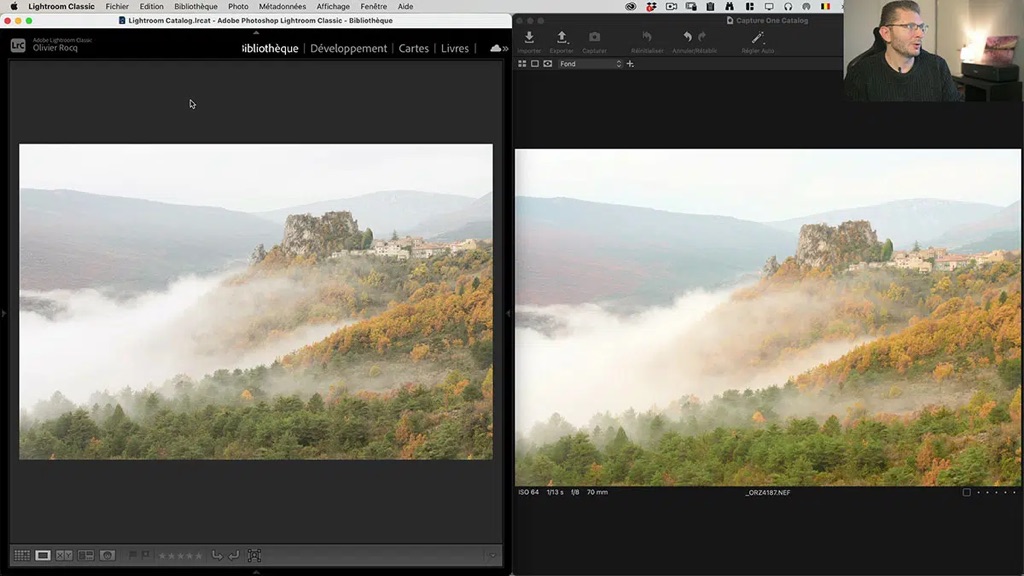
 Différence entre profil raw et paramètres prédéfinis dans Lightroom :
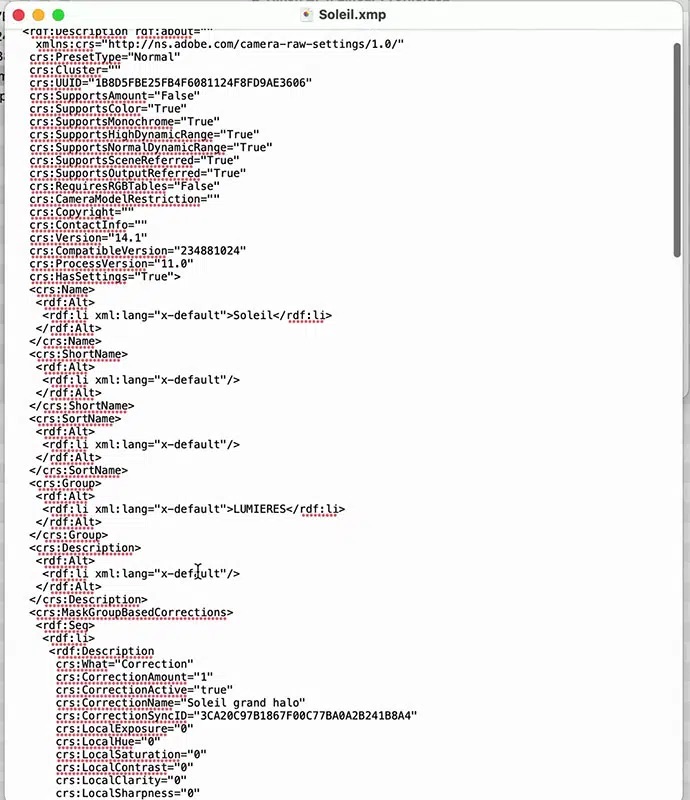
Le profil est un fichier DCP (digital camera profile) qui est stocké à un emplacement bien précis de l’ordinateur (on y reviendra par après) et que le logiciel utilise pour convertir donc votre fichier en une photo. Alors, attention de ne pas confondre profil raw et paramètre de développement ! Donc les paramètres de développement sont ici dans Lightroom à gauche ; vous avez ceux par exemple installés par défaut par Lightroom et qui modifient donc les réglages. Ils bougent donc les curseurs de réglages de votre photo. Ces fichiers vous pouvez les retrouver dans votre ordinateur selon ce que vous avez paramétré dans les préférences, c’est-à-dire que vous pouvez soit les stocker dans votre catalogue, soit laisser le réglage par défaut, et les retrouver dans le dossier Settings de Camera RAW, parce qu’il faut savoir que les paramètres prédéfinis et les profils sont partagés entre Camera RAW et Lightroom.
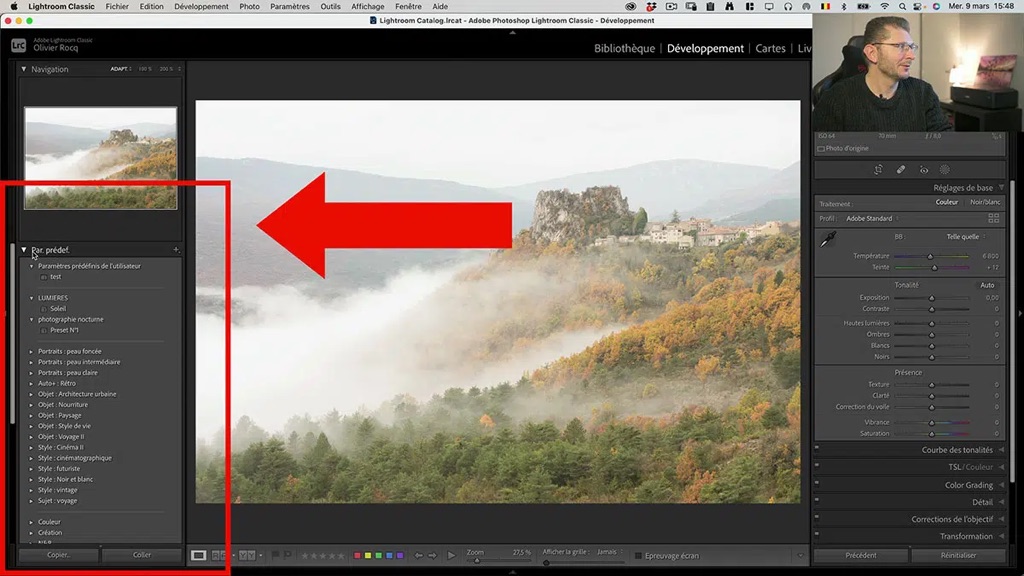
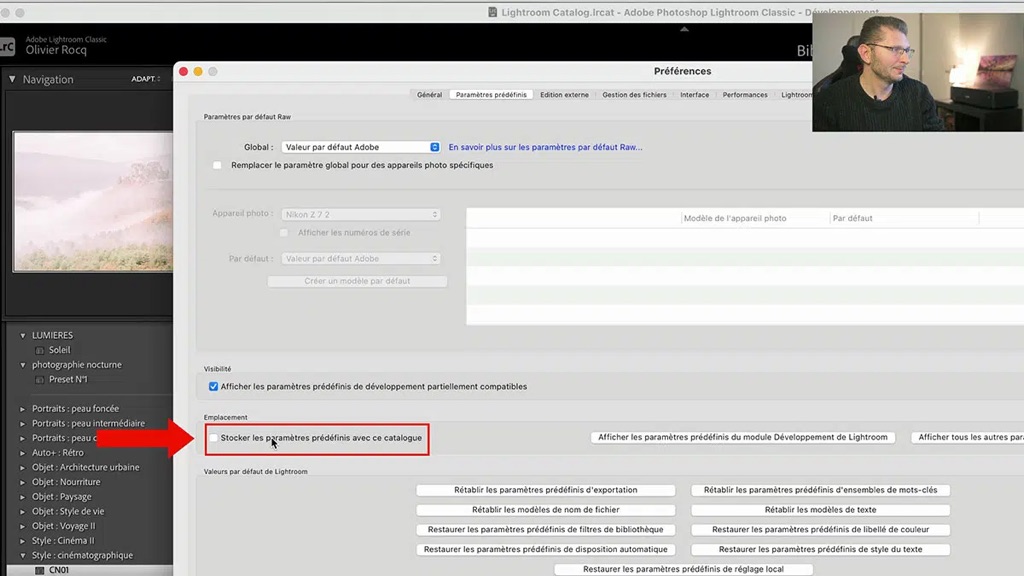
| Ce sont des fichiers au format XMP, des fichiers textes qu’on peut ouvrir avec un éditeur de texte ; textedit ici par exemple, et donc, c’est juste un fichier d’instructions qui indique à Lightroom d’appliquer telle ou telle valeur de réglage. Ils se retrouvent dans la colonne gauche du module développement de Lightroom. Ces fichiers xmp modifient les réglages, donc, ils font bouger les curseurs à la différence des profils raw qui eux, se trouvent en haut à droite au dessus des réglages de base dans le module développement. |
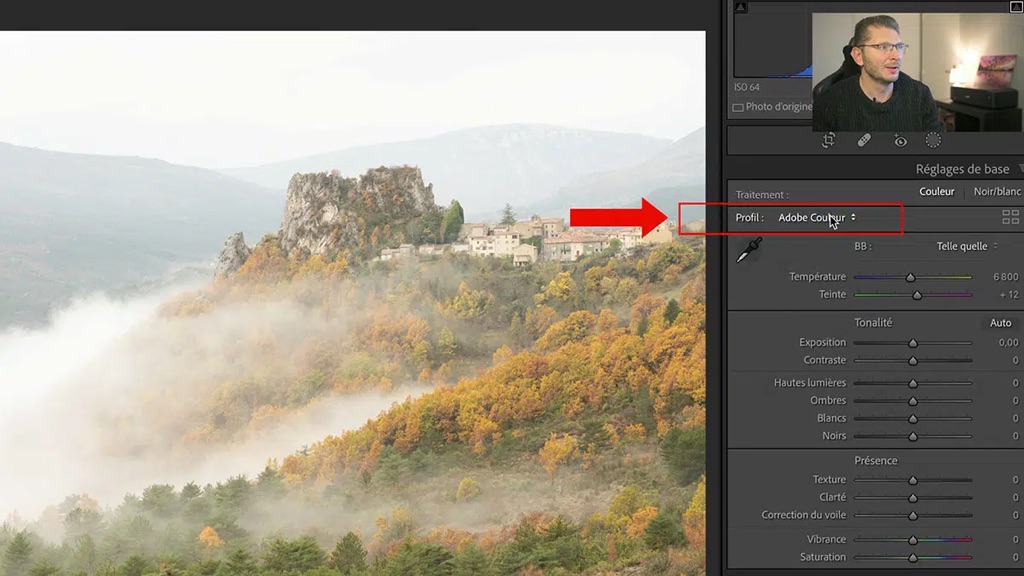
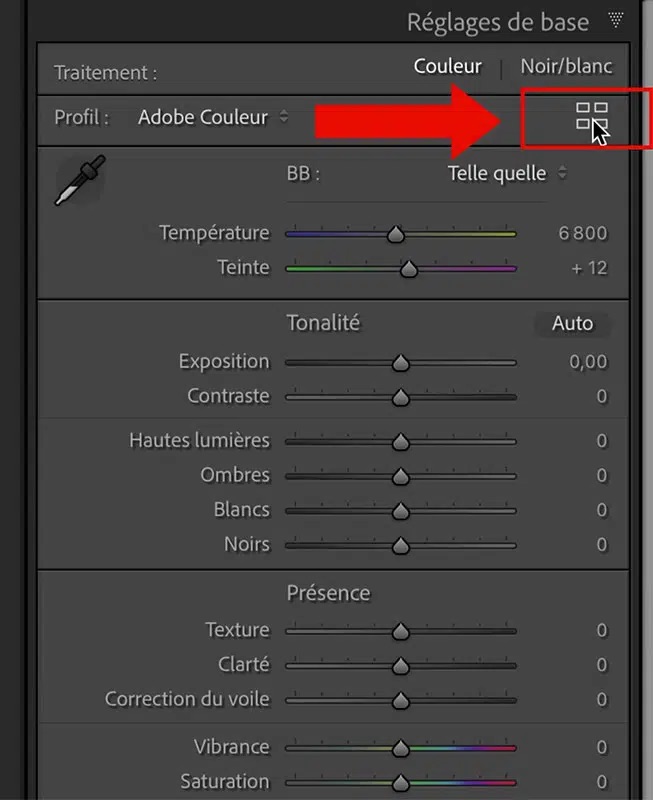
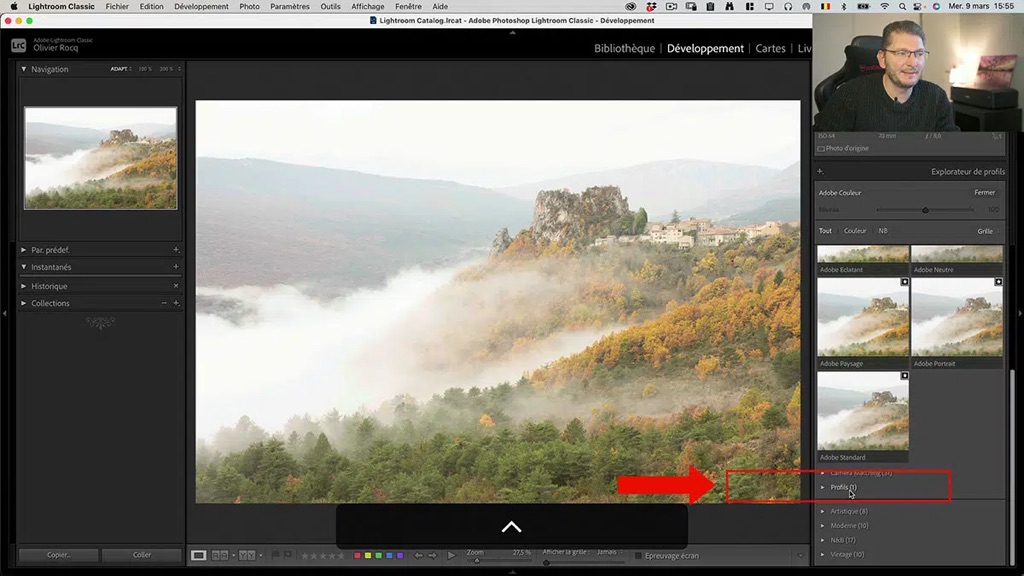
 Par défaut Lightroom, à l’importation, applique le profil Adobe Couleur. Avant, c’était Adobe Standard mais maintenant ils ont amélioré l’algorithme et le rendu est pas mal pour un grand pourcentage de photos. A ce niveau de l’interface de Lightroom se trouve également l’explorateur de profils, que l’on peut ouvrir en cliquant sur les quatre carrés à droite. Cela affiche tous les profils disponibles pour votre fichier raw : il y a les sept profils actuellement disponibles par Adobe et puis vous avez plus bas, un dossier qui s’appelle Camera Matching :ce sont les profils qui sont disponibles dans votre appareil photo quand vous allez dans les réglages de styles d’image qui s’applique donc qu’aux JPG sur votre boîtier. Et bien vous pouvez les émuler ici ; vous avez donc tous ceux qui sont normalement inclus dans votre boîtier. Ensuite dans le dossier Profils, vous trouverez ceux que vous avez créé (ce qu’on va faire dans un instant) et puis un dossier nommé Artistique contient différents profils un peu fantaisistes : voile artistique, etc. Lorsque j’en applique un ,qu’est-ce qu’on constate? Rien n’a bougé au niveau des curseurs de réglages ! Vous pouvez regarder n’importe quel onglet, rien n’a bougé. Ce qui prouve donc bien que l’application des profils se fait en amont au moment de ce qu’on appelle donc le dématriçage RAW, c’est-à-dire la conversion de 0 et1 en photo.
 Chaque logiciel de post-traitement va ainsi proposer différentes recettes. Dans Luminar par exemple, vous avez le profil : « Luminar par défaut » mais, vous pouvez également retrouver Adobe standard ainsi que ceux disponibles dans votre boitier, ou encore, charger vous-même un profil DCP personnalisé. C’est pareil dans Capture One : vous y avez donc les différents profils Nikon, Canon et tous les profils associés à chaque marque de boîtiers. Ce qui fait que certains photographes préfèrent tel ou tel logiciel, c’est souvent parce qu’en fait la recette de base donc le fameux profil raw est plus plaisant dans l’un ou dans l’autre. On sait d’ailleurs que par exemple Capture One offre un meilleur dématriçage des fichiers Fuji que Lightroom et donc, certains photographes passent d’un logiciel à l’autre pour avoir déjà un rendu de base plus plaisant.
| Mais donc tous ces profils ne sont pas linéaires ; c’est-à-dire, qu’ils appliquent certains réglages de luminosité et de colorimétrie à l’image avant même que vous ayez pu toucher au moindre curseur. Et donc que font ils à l’image ? Prenons l’exemple du profil Adobe standard qui est assez connu. Je vous montre ici dans un logiciel qui s’appelle Adobe DNG Profile Editor : la courbe en rouge ci-contre, c’est une courbe qui augmente la luminosité puisque, je vous rappelle, si on augmente la courbe et bien ça augmente la luminosité. Donc c’est pour ça qu’on dit que le profil n’est pas linéaire, comme vous pouvez le voir donc c’est en forme de courbe. Alors qu’un profil linéaire est donc matérialisé par une ligne droite. C’est-à-dire qu’il n’y a pas d’augmentation de la luminosité. Alors vous allez me dire : mais, pourquoi ils font ça ? Et bien tout simplement pour rendre le fichier de base plus agréable à regarder parce qu’en fait, je vous montre le rendu d’un profil linéaire que j’ai créé pour mon boitier ici en l’occurrence le Nikon z7 II et vous pouvez vous rendre compte que le rendu linéaire, sans améliorations apportées par le logiciel, est peu flatteur. |
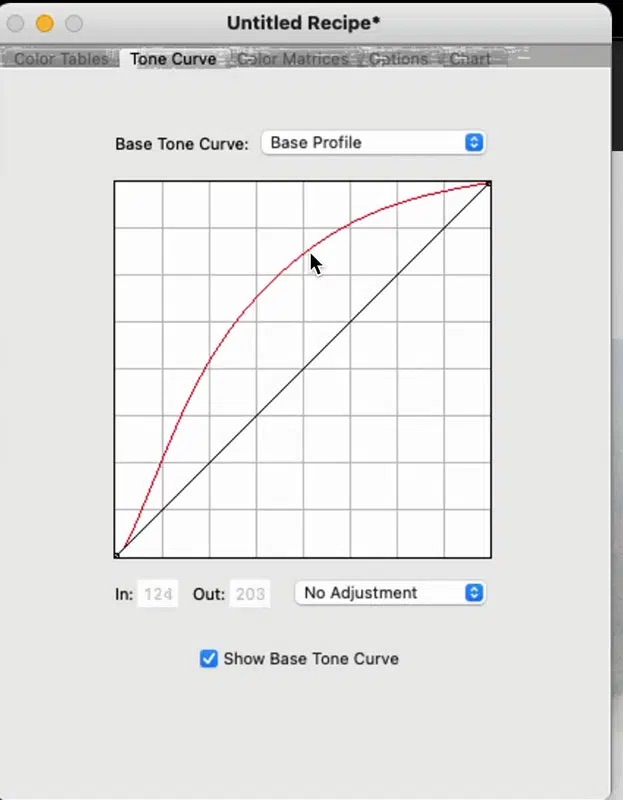
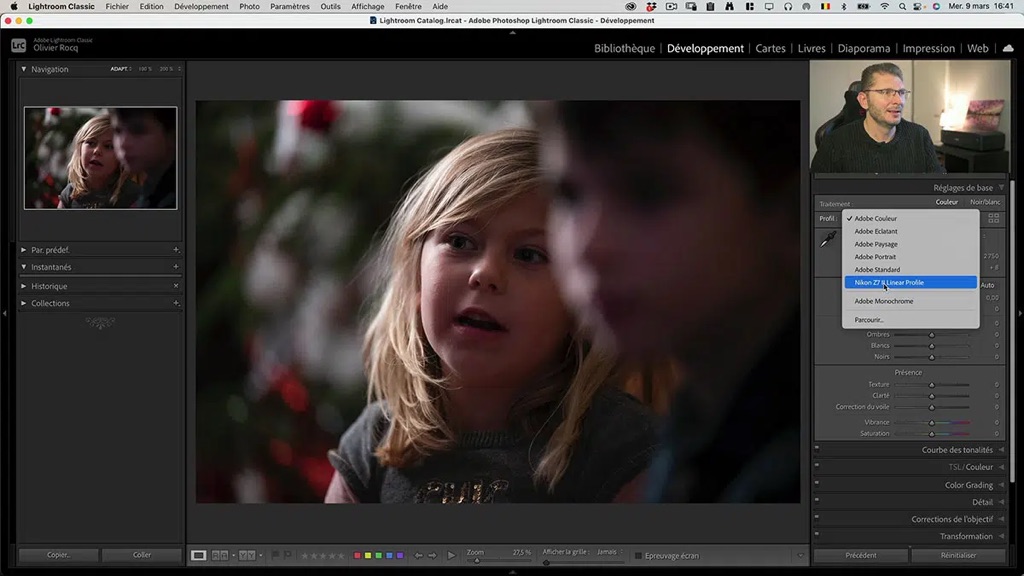
| Curieusement, Lightroom, contrairement à d’autres logiciels tels que Capture One, par exemple, ne propose pas de profil linéaire ! Dans Capture One, vous pouvez choisir le type de courbe dont : « réponse linéaire ». Ce profil a été intégré pour permettre à certains photographes qui n’apprécient pas les rendus des profils proposés, de pouvoir partir d’une base neutre. Les profils améliorés ne donnent pas accès à l’entièreté de la dynamique du fichier puisque forcément pour la plupart, ils sont plus lumineux. Donc vous pourrez aller moins loin par exemple en baissant les hautes lumières à -100 qu’avec un profil linéaire. Les ajustements par les curseurs de hautes lumières, ombres, etc vont donc répondre plus précisément, puisqu’en fait, on ne part pas d’un fichier déjà boosté au niveau de la luminosité, contraste, saturation, etc… |
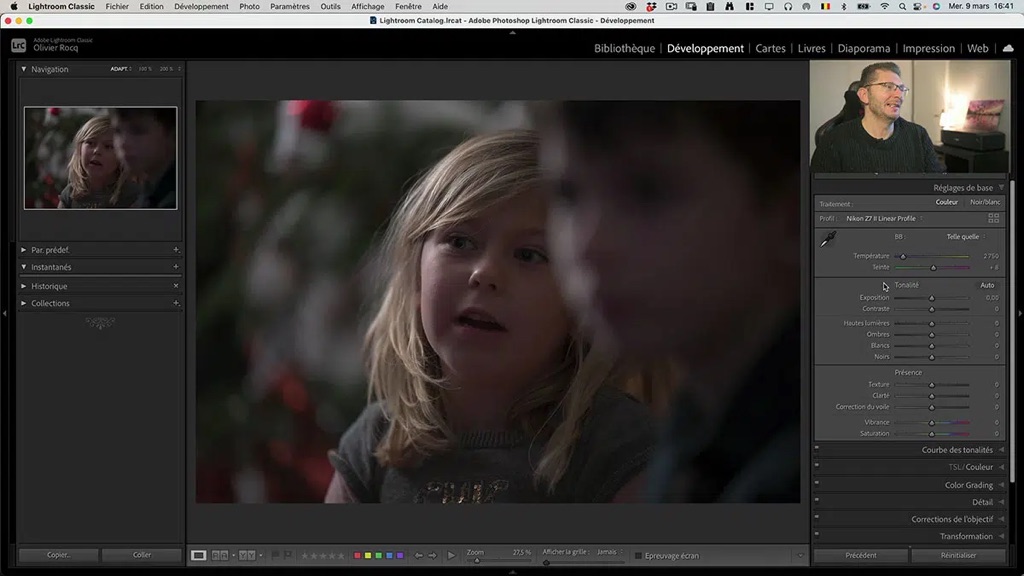
- Un rendu de base très plat et très peu flatteur. c’est un peu comme lorsqu’on compare un JPG et un fichier raw de la même photo : le fichier raw paraît beaucoup moins flatteur parce qu’il n’a pas été traité comme le JPG auquel l’appareil photo a ajouté de la saturation, contraste, netteté…. Sur l’exemple ci-dessous, une photo de portrait sur laquelle j’ai appliqué un profil linéaire, vous voyez que ce n’est pas du tout très chatoyant ! Et donc, c’est ça la principale objection formulée par beaucoup de photographes.
- Vous êtes donc obligés de travailler un peu plus sur votre fichier. Vous avez un en fait un meilleur fichier de base qui a plus de capacité potentielle.
- Le profil linéaire est spécifique à chaque appareil photo Ici dans l’exemple, je suis sur un fichier qui a été pris par un Nikon Z7 II, mais, si maintenant je prends un autre fichier RAW qui vient du Nikon Z9 par exemple, si je dans l’onglet Profils, vous voyez qu’il n’apparaît pas ! Lightroom détecte quel boîtier a été utilisé et il ne va pas afficher les profils qui ne correspondent pas aux boîtier utilisé pour créer cette photo. Donc, pour chaque boîtier que vous possédez, vous allez devoir créer un profil linéaire spécifique…
 Avantages de l’utilisation d’un profil linéaire
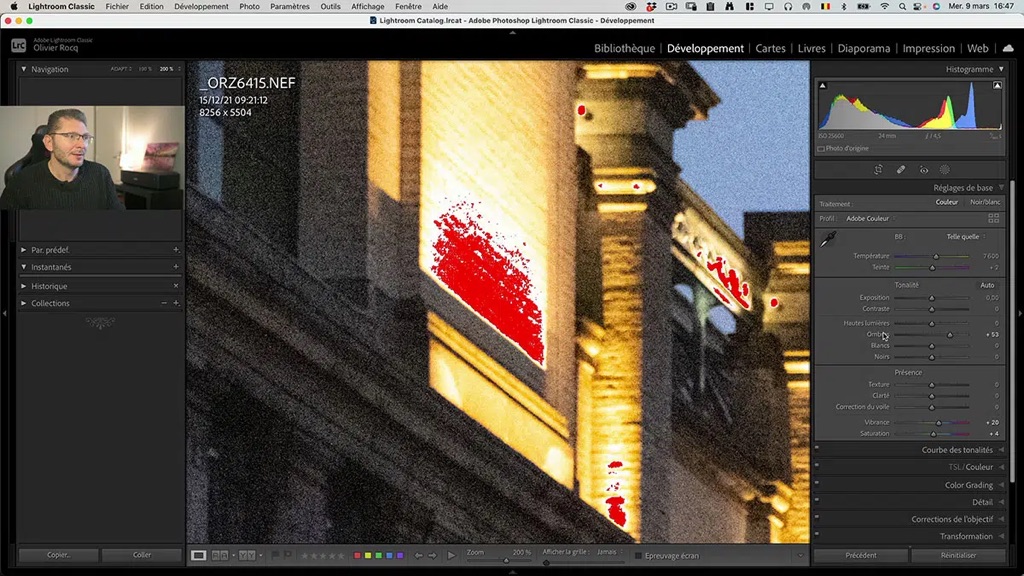
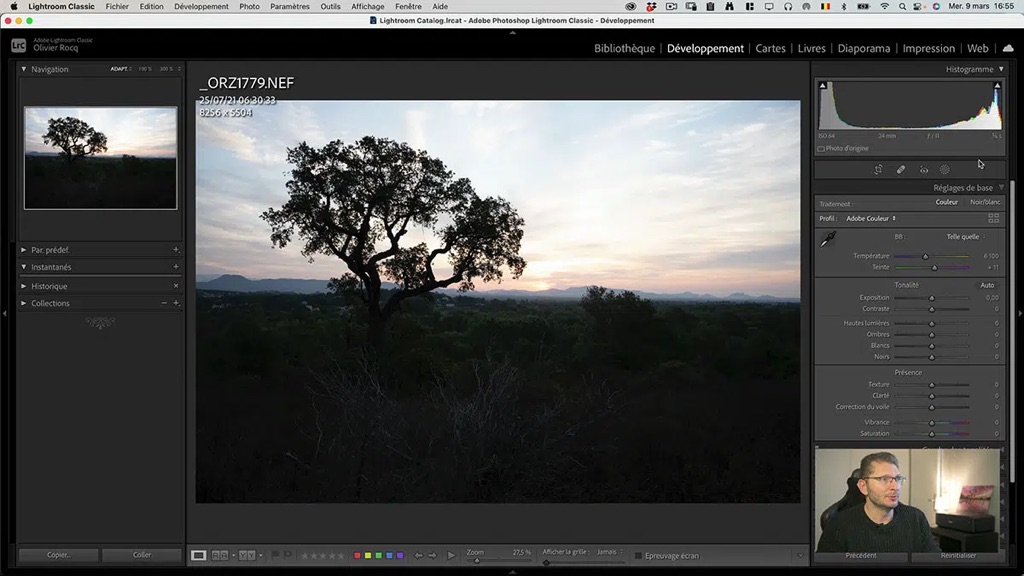
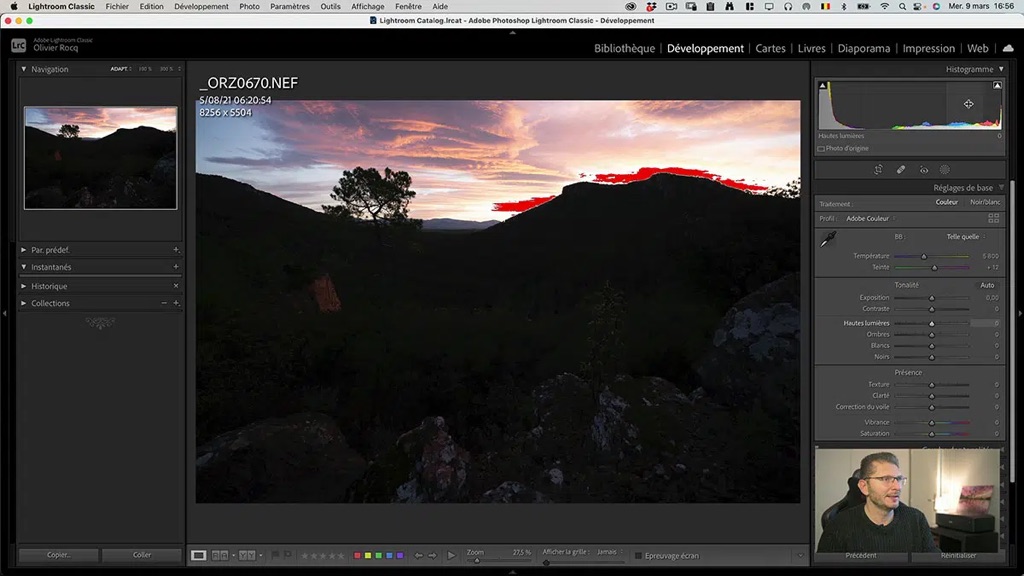
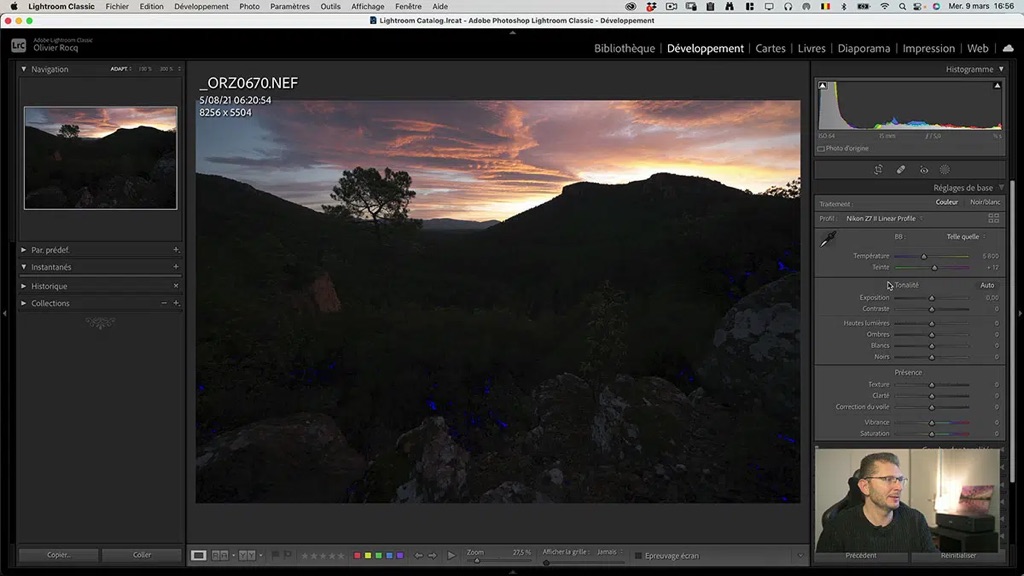
- On dispose de l’entièreté de de la dynamique de son fichier. Ça va être particulièrement intéressant dans la récupération des hautes lumières ! En tout cas, c’est un des avantages qui me pousse dans certains cas à l’utiliser. Sur la photo ci-dessous, les hautes lumières sont surexposées, elles apparaissent en rouge. On le voit d’ailleurs ici en haut à droite on a un pic en bordure de l’histogramme et donc je vais tenter de récupérer les informations en baissant les hautes lumières : c’est pas trop mal mais, voilà, il ya ce qu’on appelle donc des aplats de blanc ; c’est-à-dire des zones où il n’ya pas de détail, ce fichier a été importé avec le profil Adobe Couleur, qui, je vous le rappelle est le profil par défaut actuellement dans Lightroom 2022. Dans cette copie virtuelle du même fichier raw, j’applique cette fois un profil linéaire que j’ai créée pour le Nikon Z7 II. On constate que déjà dans le fichier de base, la zone de surexposition en rouge est plus restreinte. Après application des mêmes réglages qui descendent les hautes lumières à -100, on arrive à récupérer les lignes dans le mur et on a du détail partout comme vous le démontre la comparaison de fichiers ci-dessous :L’utilisation du profil linéaire se révélera donc particulièrement utile lorsque vous n’avez pas réussi votre exposition à la prise de vue, que vous n’avez, par exemple, pas assez bracketté en négatif pour vos hautes lumières. Vous allez pouvoir plus récupérer de détails grâce à ce profil linéaire. Alors évidemment, vous allez me dire : oui, mais le fichier de droite il est beaucoup plus terne. Un bon point de départ est d’utiliser le curseur Auto (Cmd/Ctrl + U) dans les réglages de base, car il faut savoir que le curseur auto donnera souvent avec un profil linéaire une meilleure base de départ qu’avec les autres profils. Il reste en général à booster un peu le contraste et la vibrance, mais, si on observe la zone des hautes lumières, on a un bien meilleur résultat !
- Les curseurs produisent des résultats plus prédictibles Votre fichier, à la base,n’a pas été modifié par une courbe, donc, quand vous faites – 100 dans les hautes lumières ou + 100, le fonctionnement est plus cohérent en comparaison avec un fichier dont le niveau de base a déjà été décalé au départ du traitement.
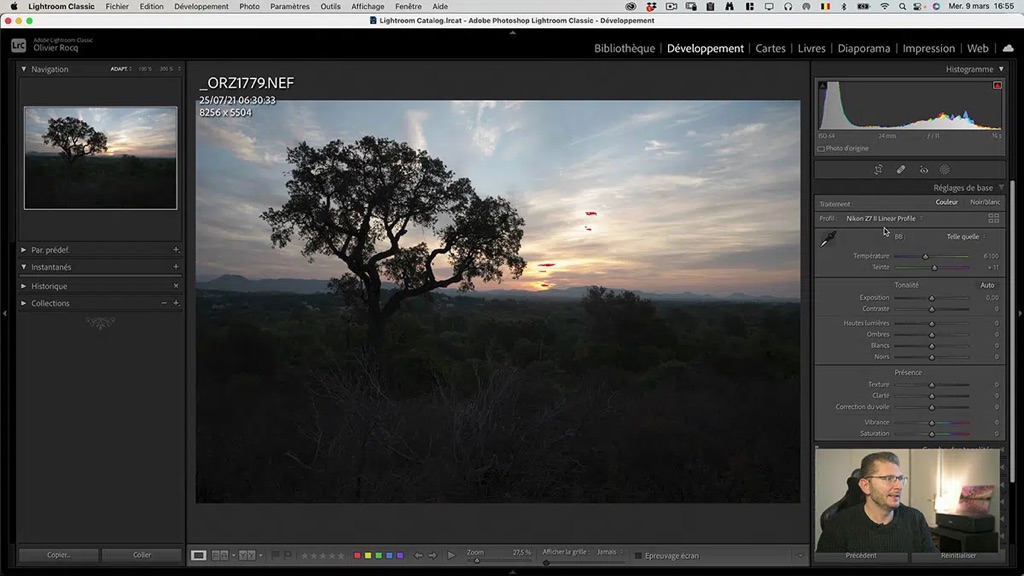
- Il convient très bien aux utilisateurs de l’ETTR donc l’exposition à droite qui consiste donc à exposer son fichier le plus possible à droite pour avoir le plus d’informations, puisque, c’est dans la partie droite de l’histogramme que vous sont stockées le plus d’informations de votre fichier RAW. Si vous ne connaissez pas cette technique et ses avantages, je vous invite à regarder la vidéo où j’explique un peu les avantages de cette technique en cliquant ici. Donc, c’est une technique qui consiste à exposer le plus à droite son fichier tout en évitant la surexposition, ce type de prises de vue paraissent en général trop claires, mais, une fois que je vais lui appliquer le profil linéaire correspondant à mon Nikon Z7 II, le rendu de l’image paraîtra beaucoup plus correct ! Après, il vous suffit d’appuyer sur Auto pour déjà partir d’une bonne base et puis bien entendu vous êtes libre de faire vos ajustements du point blanc et du point noir en maintenant la touche Alt.
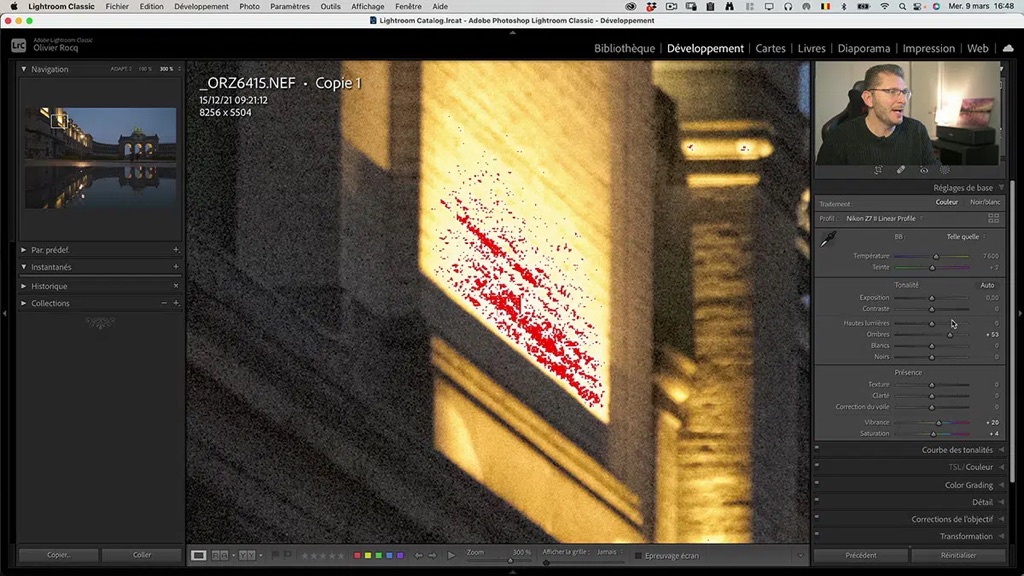
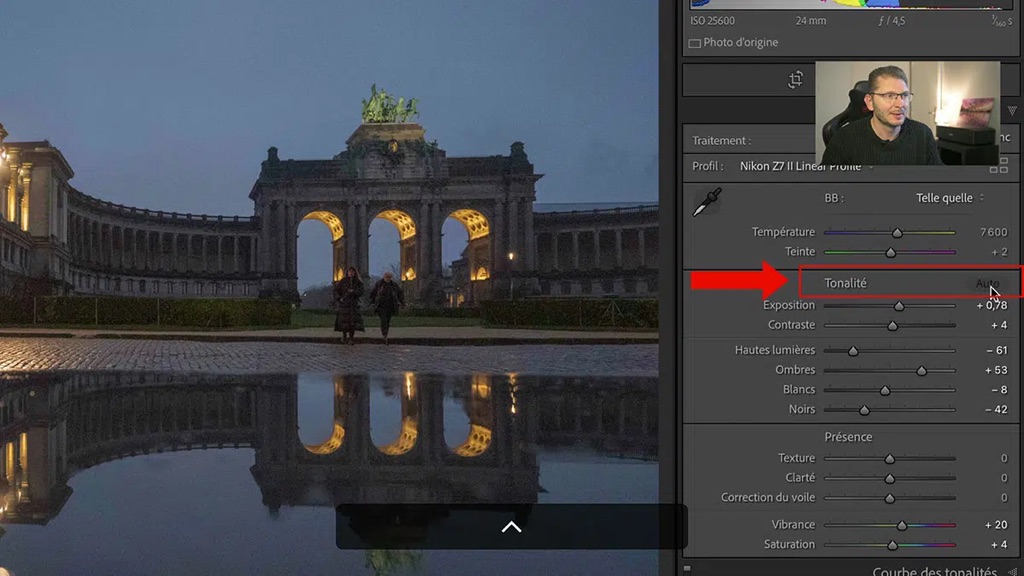
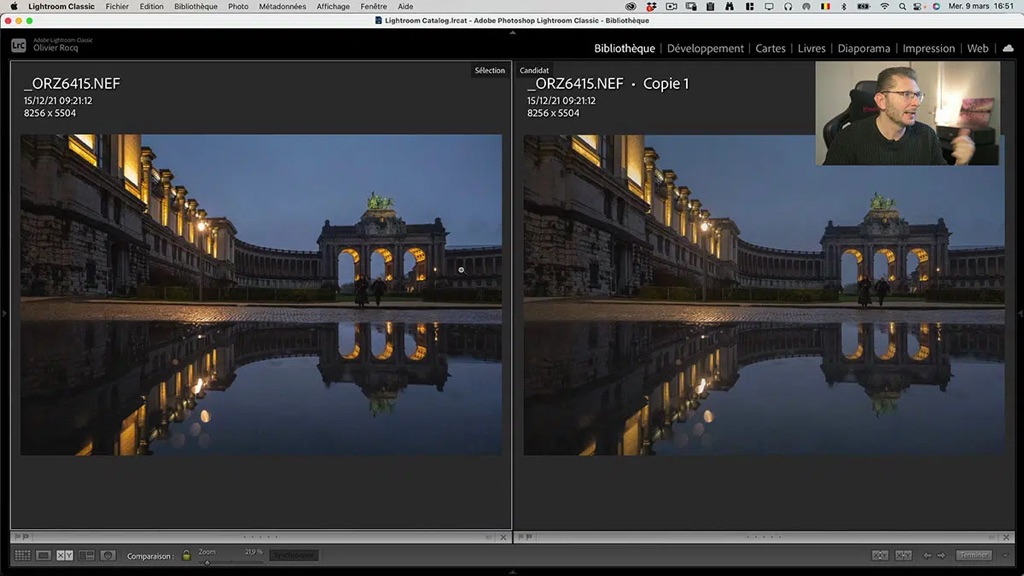
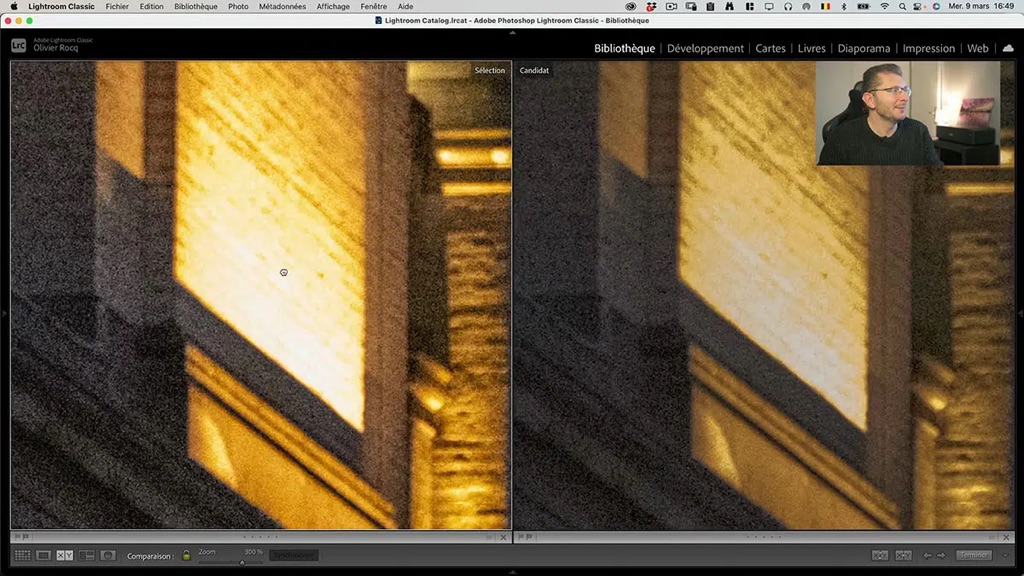 Voici ci-dessous quelques comparaisons d’application du profil Adobe Couleur vs profil linéaire :
 Comment créer ce fameux profil linéaire ?
On va utiliser un logiciel gratuit qui s’appelle Adobe DNG profile editor, logiciel gratuit qui fonctionne sur Mac ou PC, il se trouve actuellement sur le site d’Adobe mais, il est un peu difficile à trouver : c’est le DNG profile editor que vous devez télécharger la version de septembre 2012 ! Il n’a pas été mis à jour depuis mais, il fonctionne parfaitement !
Sinon, vous pouvez le télécharger directement en cliquant sur les liens correspondants ci-dessous :
Téléchargez Adobe DNG Profile Editor si vous souhaitez créer votre profil vous-même