https://zhuanlan.zhihu.com/p/150902476
https://post.smzdm.com/p/andlo3qp/
最新款的Mac m1,不需要将旧电脑调成目标磁盘模式了,直接用迁移助手,连上线就能显示雷电3传输五,将旧Mac切换为“目标磁盘模式”#
从这一步开始,就是跟传统迁移数据模式不一样的地方了,需要将旧电脑切换为可以给新电脑迁移数据的模式。
苹果给它称之为“目标磁盘模式”,但其实这个模式就是把这台Mac变为一台其他Mac可以识别的硬盘。
具体开启的方法如下,完成以下任一步骤即可:
- 方法一,开启 Mac,并在启动时立即按住 T 键。
- 方法二,如果 Mac 已开机,请选取苹果菜单 >“系统偏好设置”,然后点按“启动磁盘”。点按“目标磁盘模式”,然后在系统要求您进行确认时点按“重新启动”。
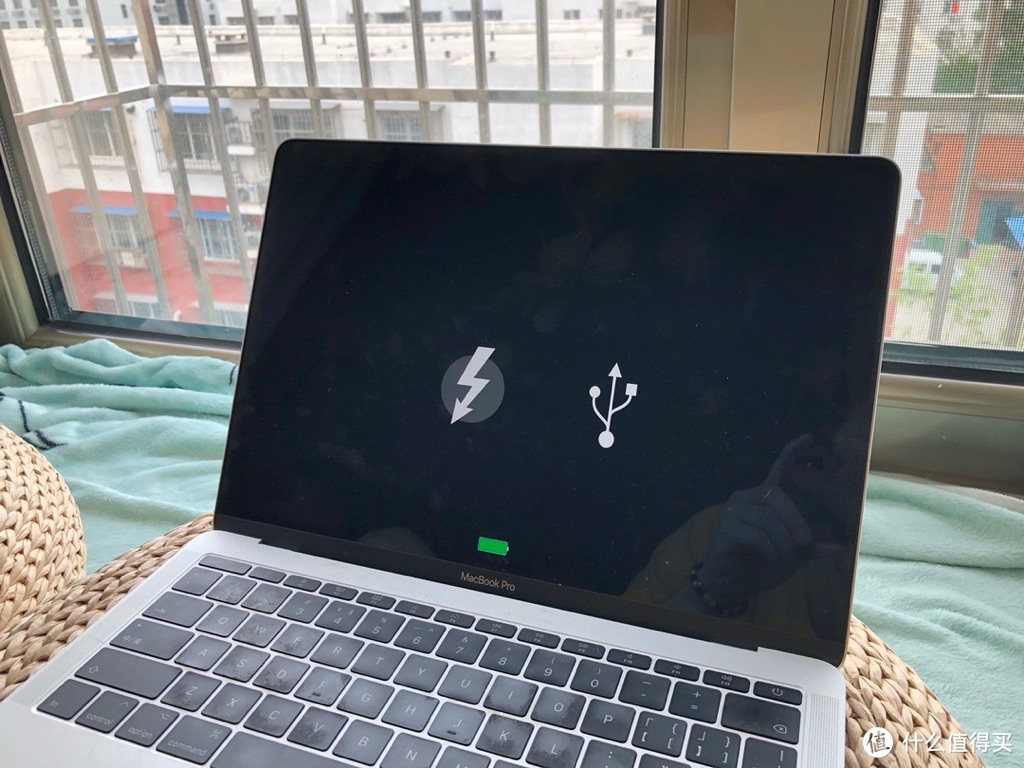 看到这个界面,说明这台Mac已经在「目标磁盘模式」了,此时你可以把它看做是一块移动固态硬盘在迁移完成后,退出「目标磁盘模式」的方法也很简单,按住用作磁盘的 Mac 上的电源按钮 10 秒钟。Mac 关机后松开按钮,重新开机即可。
提示输入密码,旧mac的用户密码.然后可以浏览旧mac的磁盘文件夹,自己选择要备份的文件.桌面,下载,文档等目录都在旧mac的个人用户名的目录下面.